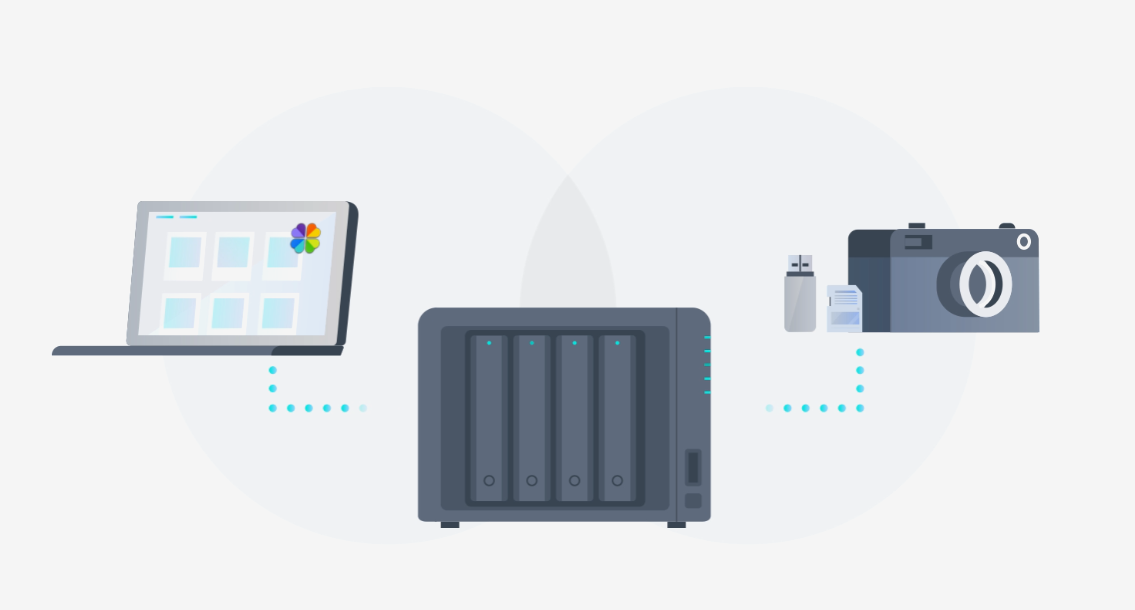
定期自动备份群晖(Synology)上正常运行的容器可以通过以下步骤来实现,以防止硬盘损坏导致数据丢失。以下是详细步骤:
1. 使用 Hyper Backup 进行备份Hyper Backup 是群晖提供的一个备份工具,可以用来备份系统配置、文件、文件夹和应用数据。
安装 Hyper Backup:
在群晖 DSM 上打开“套件中心”。
搜索并安装“Hyper Backup”。
创建备份任务:
打开 Hyper Backup。
点击左下角的“+”图标,选择“数据备份任务”。
选择备份目的地(例如,外部硬盘、另一个 NAS、云服务等)。
在备份任务中选择你想要备份的容器数据文件夹(通常是 Docker 的存储路径)。
设置备份计划:
在创建备份任务的过程中,设置备份的频率(例如,每天、每周等)。
配置版本保留策略,以便保留多个备份版本。
2. 使用 Docker 容器备份脚本你可以编写一个脚本来导出和备份运行中的 Docker 容器数据。以下是一个简单的 Bash 脚本示例:
123456789101112131415161718192021222324#!/bin ...
LSI阵列卡RAID5硬盘手动导入操作步骤在运维工作中,经常会遇到RAID5更换硬盘后,硬盘处于unconfigure good状态,此时需要手动将其导入到RAID5中。以下是详细的操作步骤:
进入阵列卡管理界面
开机时按 Ctrl+H 进入阵列卡管理界面(WebBIOS)。
启动操作
在如下界面选择 Start 按钮。
查看硬盘状态
进入WebBIOS界面后,可以看到所有硬盘状态,发现三块online,一块unconfigured good。
选择unconfigured good硬盘
选中unconfigured good硬盘,进入如下界面,然后选择 Replace Missing PD,单击 Go。
重建驱动器
接着选择 Rebuild Drive,单击 Go。
返回主界面
进入如下视图后,选择 Back 回到主界面。
检查硬盘状态
此时,三块盘Online,另外一块unconfigured good状态的硬盘变为了Rebuild状态。
重启服务器
按 Ctrl+Alt+Delete 重启服务器,等待重建完成,所有硬盘都将变为Onl ...
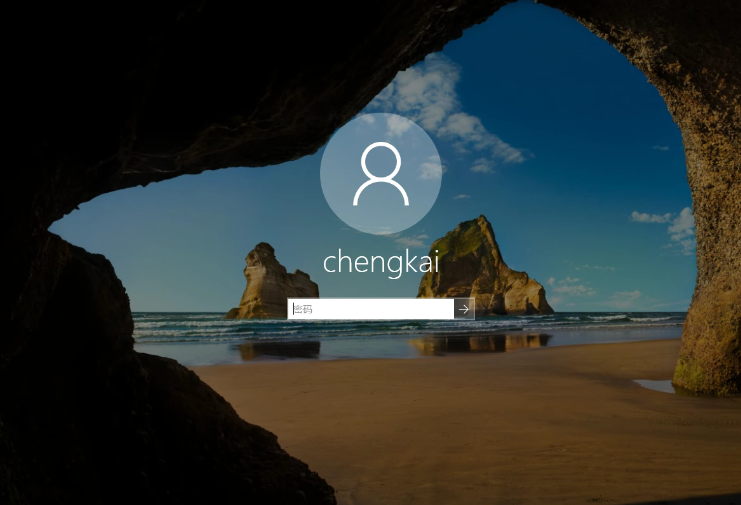
什么是 Windows 自动登录?Windows 自动登录是一项便捷功能,允许用户在启动电脑或从睡眠状态唤醒时无需输入密码或 PIN 码即可直接进入系统。此功能可以显著缩短开机时间并提升使用效率。
使用场景与潜在风险虽然自动登录功能带来了便利,但在以下情况下启用此功能可能会带来安全隐患:
不推荐在便携设备上启用:例如笔记本电脑、平板电脑等,因为这些设备经常被携带外出,容易丢失或被盗。
不推荐在多人共用的电脑上启用:可能会导致他人未经授权访问你的账户。
推荐在没有重要数据的虚拟机上启用:这类环境相对安全,即使启用自动登录也不会有太大风险。
推荐在仅个人使用的家用电脑上启用:家用电脑一般不会被陌生人接触,启用自动登录相对安全。
如果你的 Windows 系统中有多个用户账户,可以只为其中一个账户设置自动登录,从而保持其他主要账户的安全。
设置 Windows 自动登录的方法
使用快捷键 Windows + R 调出“运行”对话框,输入 netplwiz 打开“用户账户”设置窗口。
在“用户账户”窗口中,取消勾选“要使用本计算机,用户必需输入用户名和密码”,然后点击“应用”按钮。
弹出 ...
BIOS及RAID设置指南一、BIOS及RAID设置
启动服务器,在出现 ThinkServer logo 时按 F1 键进入 BIOS。进入 Advanced Settings 中的 SATA Settings:
修改 SATA Mode 为 RAID。
修改 sSATA Mode 为 IDE。
进入 Boot Manager,修改 Boot Mode 为 Auto 或 UEFI Only。
进入 Miscellaneous Boot Settings,修改 Storage OpROM Policy 为 UEFI Only。
Storage OpROM Policy 设置可能随 Boot Mode 联动,为灰色不可修改
按 F10 键保存并重启服务器,再按 F1 键进入 BIOS。进入 Boot Manager 中的 Adapters and UEFI Drivers,再找到 Lenovo ThinkServer RAID 110i 进入板载 SATA RAID 配置界面。
进入 RAID 110i 配置主界面后有 3 个项目:
Controller ...
Windows远程桌面连接提示:出现身份验证错误,要求的函数不受支持在使用Windows 10系统进行远程桌面连接时,可能会出现以下错误:
出现身份验证错误,要求的函数不受支持
错误信息图示:
解决办法:
打开运行窗口
按Windows键+R,或者在CMD命令窗口,输入“运行”,打开运行窗口。
打开注册表编辑器
输入regedit,打开注册表编辑器。
找到路径并创建文件夹项
找到路径:计算机\HKEY_LOCAL_MACHINE\SOFTWARE\Microsoft\Windows\CurrentVersion\Policies\System
然后在System文件夹内创建文件夹项:\CredSSP\Parameters
新建DWORD值
在Parameters文件夹内,新建 DWORD(32)位值(D),文件名为 AllowEncryptionOracle,值为2。
重新远程连接
这个时候可以重新远程连接一下,发现错误消失,可以正常连接。

一款定时任务工具,在一些场景中可能会用到,今天无意间看到的,收藏备用。以下是作者对软件的介绍。zTasker 软件介绍
一、软件概述
zTasker 是一个自动化任务工具,其目标是用图形化的方式取代大部分自动化场景操作。
二、功能特点
支持 100+种任务类型,30+种定时/条件执行方法。
任务列表可随意编辑、排列、移动、更改类型,支持任务执行日志和数据备份。
体积小,仅 9M,占用极少资源,运行快速。
支持各种定时计划,如秒、分钟、小时、天、周、月、年、指定日期、倒计时、整点半点循环,并支持农历。
还支持系统条件触发,如系统空闲时间、文件夹监控、CPU|GPU|内存|磁盘占用、硬件、网速、开机延迟、休眠恢复后延迟等条件触发。
涵盖提醒、关机重启、报时、挡屏休息、文件备份、音量调节、静音,窗口|显示器控制,多媒体、截图、录音录像,程序、进程、服务等操作,更换墙纸,系统清理,网络操作,文本搜索、热键转发等。
任务可定时、条件或热键触发,灵活组合。
支持任务日志,方便查看任务执行情况。
定时/热键备份/同步文件,文件夹,注册表等,相当于备份软件。
具备各 ...
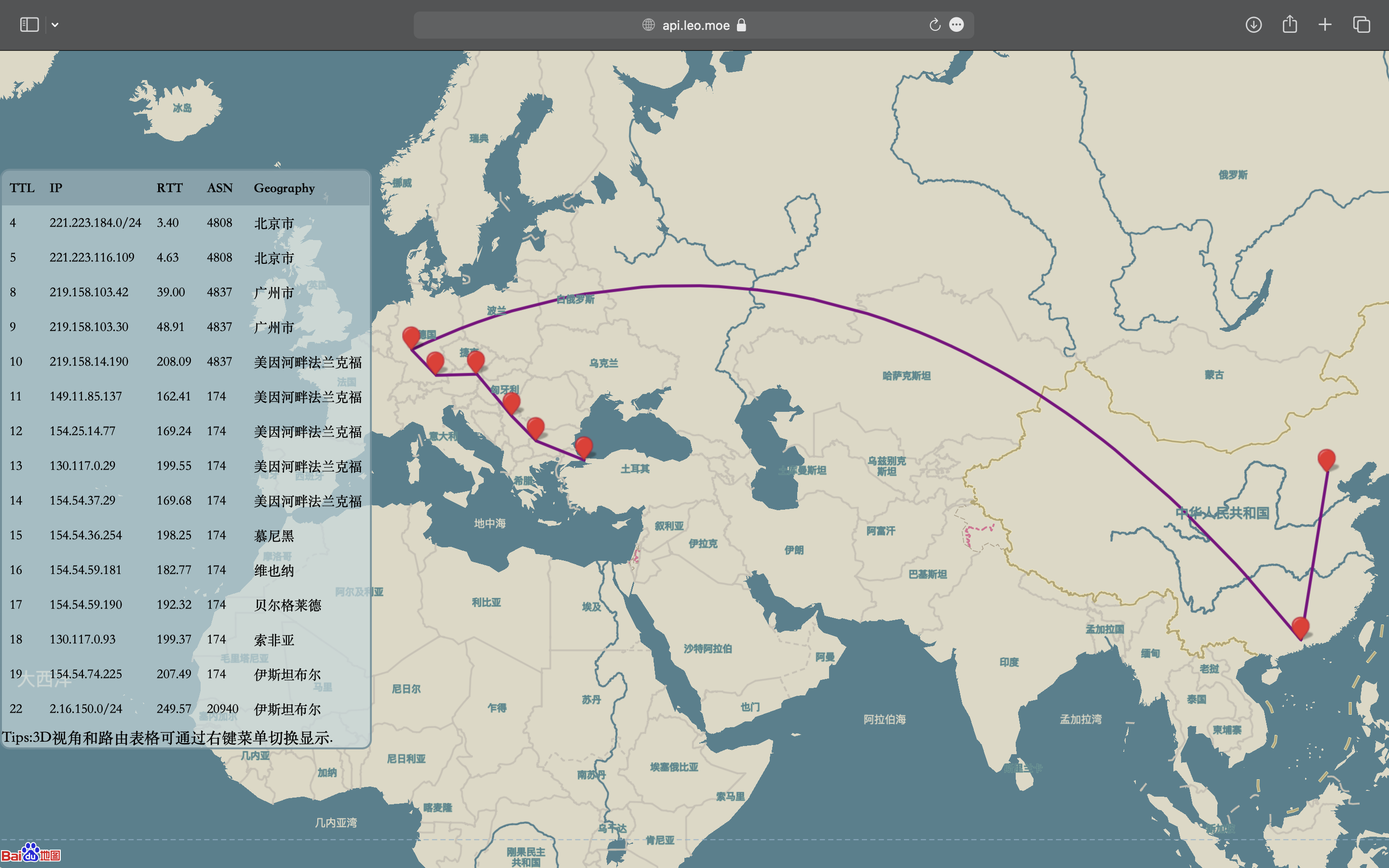
该类为推荐收藏开源项目,以下是部署说明项目地址:https://github.com/nxtrace/NTrace-core?tab=readme-ov-file
Before Using使用 NextTrace 之前,我们建议您先阅读 #IP 数据以及精准度说明,在了解您自己的对数据精准度需求以后再进行抉择。
Automated Install
Linux
一键安装脚本
1curl nxtrace.org/nt | bash
Arch Linux AUR 安装命令
直接下载bin包(仅支持amd64)
1yay -S nexttrace-bin
从源码构建(仅支持amd64)
1yay -S nexttrace
AUR 的构建分别由 ouuan, huyz 维护
Linuxbrew 安装命令
同macOS Homebrew安装方法(homebrew-core版仅支持amd64)
Deepin 安装命令
1apt install nexttrace
Termux 安装命令
1pkg install nexttrace-enhanced
macOS
...
一块硬盘显示红色PD Missing解决办法服务器通过Raid技术可以有效增强数据的安全性,但是不代表做了Raid就永远不会出问题,所以数据还是要经常备份的。一般我们最常遇到的问题就是有硬盘亮红灯了,有些时候还会有报警声。但是请不要担心,硬盘亮红灯不代表硬盘一定有故障,需要进入WebBIOS主页查看。
步骤:
进入WebBIOS主页
发现一块硬盘显示红色PD Missing状态,同时阵列降级变成了蓝色Degraded状态,此时数据还是可用的,点击【Physical View】进入物理视图。
查看硬盘状态
发现一块黑色硬盘显示Foreign Unconfigured Bad状态,选中该硬盘进入属性页面。
检查硬盘属性
在属性列表中找到“Media Error”和“Pred Fail Count”两项(如果找不到请点击【Next】翻页),两项都是零,说明硬盘无故障,可以放心使用。
清除外来配置
通过Clear Foreign Configuration,可以解决此问题。
更改硬盘状态
选择【Make Unconf Good】,点击【GO】执行。
返回首页
点击【Home ...
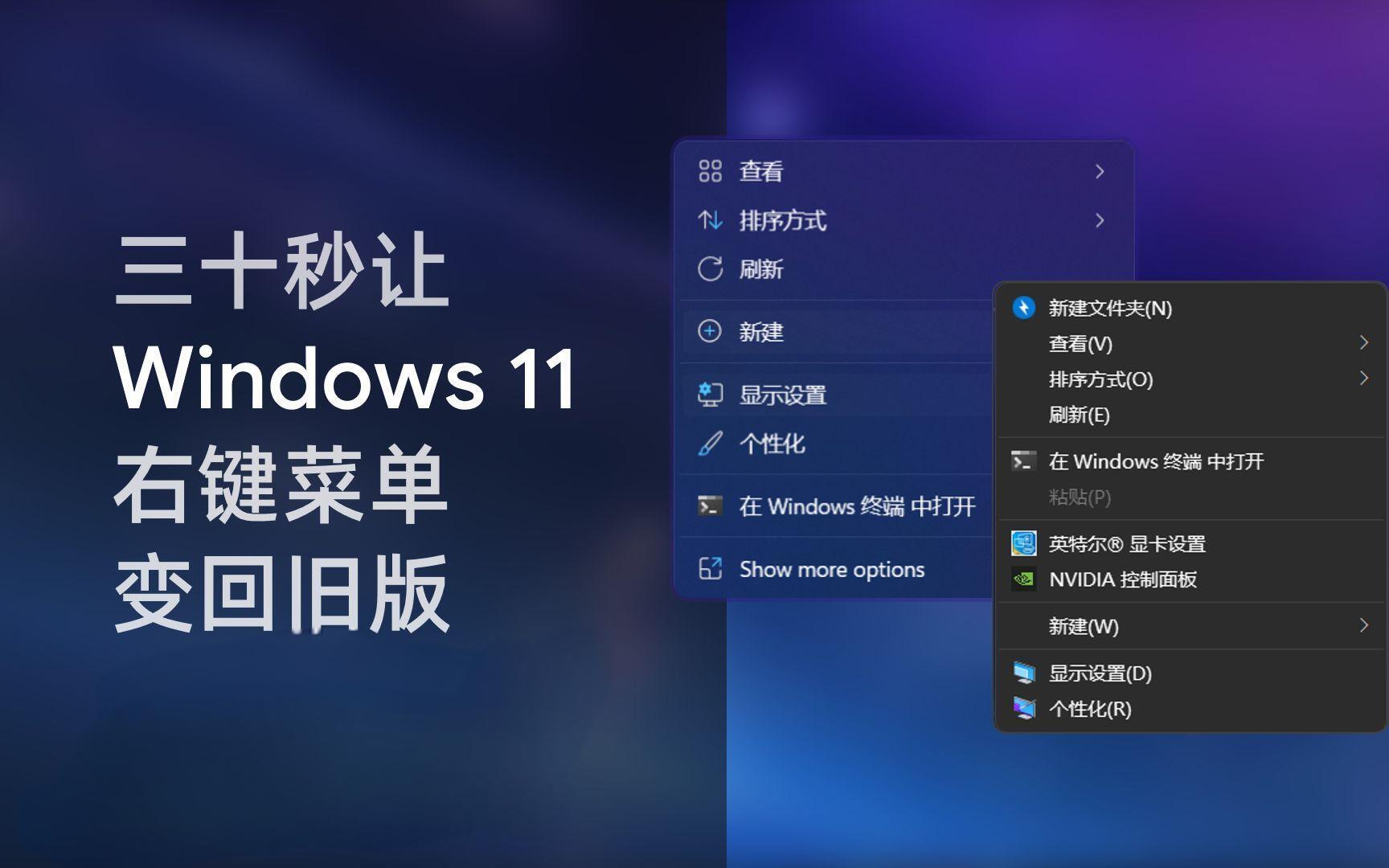
将以下内容新建为文本文件,保存后将扩展名改为 .bat,运行即可将 Windows 11 右键菜单恢复成传统模式。
批处理文件内容123@echo offreg.exe add "HKCU\Software\Classes\CLSID\{86ca1aa0-34aa-4e8b-a509-50c905bae2a2}\InprocServer32" /f /vetaskkill /f /im explorer.exe & start explorer.exe

使用Windows内置命令给硬盘写保护在Windows系统中,可以使用内置的diskpart命令对硬盘进行写保护设置。以下是详细过程:
步骤:
打开diskpart
按下 Windows键+R 打开运行窗口。
输入 diskpart 并按回车。
列出所有磁盘
在diskpart命令行下输入:1list vol
这样可以列举出所有磁盘。
选择要设写保护的磁盘
假设要设写保护的磁盘的第一个分区是D,用命令选中磁盘:1select vol D
设置写保护
用下面的命令设置写保护:1att vol set readonly
移除写保护知道如何设置写保护后,还需要知道如何去除写保护。请使用以下命令:
选择要取消写保护的磁盘
在diskpart下输入:1select vol H
清除写保护
输入以下命令清除写保护:1att vol clear readonly
拓展:更多命令使用说明
ACTIVE – 将选中的分区标记为活动的分区。
ADD – 将镜像添加到一个简单卷。
ASSIGN – 给所选卷分配一个驱动器号或装载点。
ATTRIBUTES – 操纵卷 ...