
利用Github Actions 实现自动构建内置服务器和key和API服务的Rustdesk客户端教程RustDesk 是一个开源的远程桌面应用,允许用户自建服务器,以替代 TeamViewer 等远程控制软件。为了方便自建服务的用户快速使用Rustdesk,构建内置自己服务器和key的RustDesk 客户端便成为了广大互联网爱好者的需求。
默认情况下,RustDesk 依赖 hbb_common 作为其基础库,并默认连接到官方服务器。如果你希望使用自己的服务器,则需要修改 hbb_common 代码并让 rustdesk 指向你修改后的 hbb_common 仓库。
本教程将介绍如何利用Github Actions 实现自动构建内置你服务器和key的Rustdesk客户端。
1. 准备工作在开始之前,请确保你已经安装了 Git,并且拥有一个 GitHub 账户。建议你对 Git 的基本使用有一定了解,以便顺利完成后续操作。
2. Fork Rustdesk仓库
rustdesk/hbb_common
rustdesk/rustdesk
2.1 拉取 Fork ...

以下是具体步骤:
1. 安装 hexo-abbrlink 插件首先,确保安装了 hexo-abbrlink 插件:
1npm install hexo-abbrlink --save
2.配置 Hexo 自动生成哈希值
安装必要的模块
如果还没有安装 crc 模块,请先安装:
1npm install crc
创建 Hexo 插件脚本
在 scripts 目录(如果没有,请创建一个)下创建一个新文件 generate-crc32.js,并将以下内容复制到该文件中:
123456789101112131415161718192021222324252627282930const fs = require('fs');const path = require('path');const matter = require('gray-matter');const crc32 = require('crc').crc32;hexo.extend.filter.register('before_gene ...
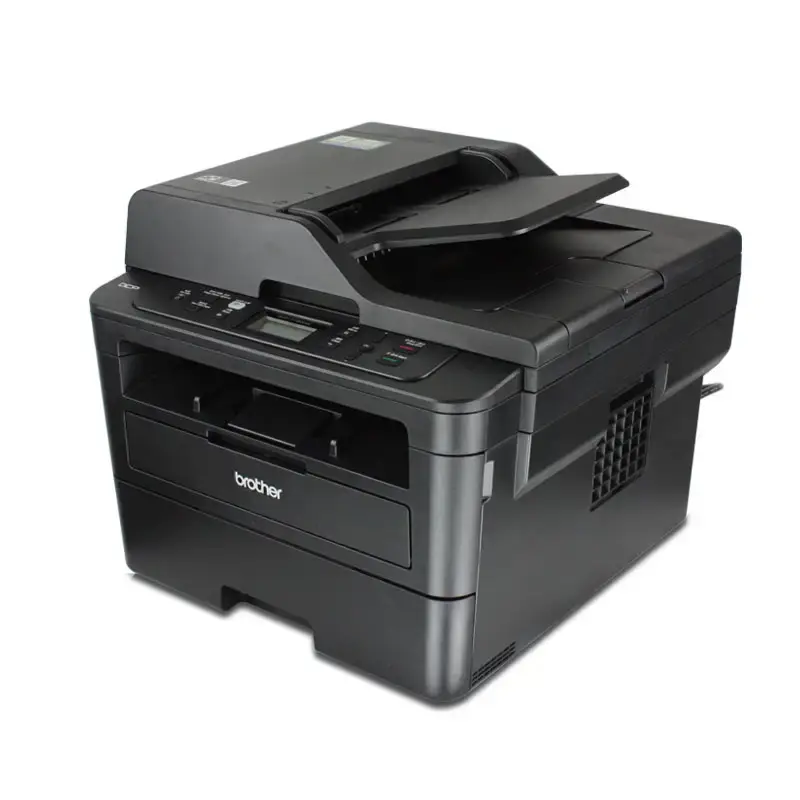
兄弟DCP7180DN墨粉盒清零步骤
打开打印机的前盖
按住“OK”按钮
持续按住“OK”按钮三到五秒钟,液晶显示屏将显示“更换硒鼓”。
如果需要对鼓架进行清零操作,根据提示操作。若对墨粉盒进行清零,继续下一步。
按下“启动”按钮
按下带有绿色徽标的“启动”按钮。
清除显示内容
按下“启动”按钮后,液晶显示屏上的内容将被清除,不显示任何内容。
调整数字显示
按“向上”或“+”按钮,显示屏将显示一个数字。继续按按钮,数字将增加直到显示“11”。
如果按多了,可以按“向下”或“-”按钮减少数字。
确认并复位
按“OK”按钮,液晶屏上将显示“接受”字样。
复位前盖,墨粉盒清零完成。
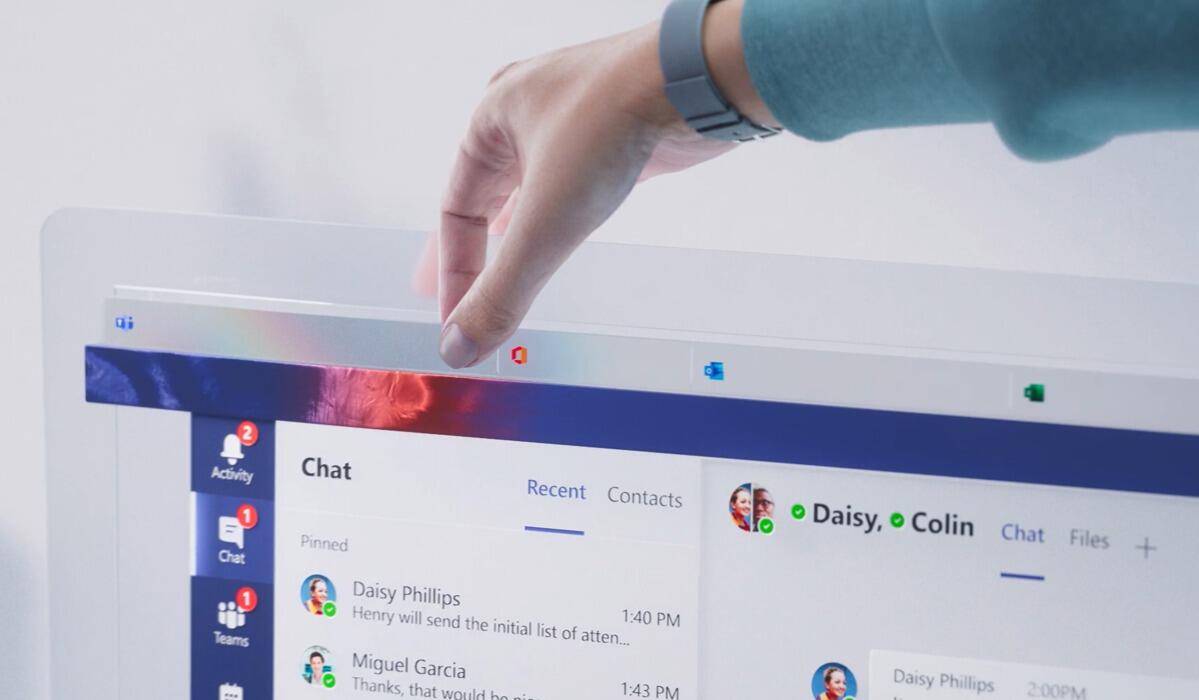
二步验证丢失原因是管理员更换手机后,Authenticator软件备份还原后发现Microsoft365的二步验证令牌丢失,导致输入密码后无法进行二步验证登录。管理员账号只有一个的情况下会导致无法自行删除二步验证。这种情况请按照以下方法进行快速处理。管理员登录卡在登录验证的界面
这里需要联系Microsoft 365企业版支持团队。这里进行一个试用订阅 按表单提交进入试用订阅后,点击右下角需要帮助按钮输入二步验证丢失选择联系技术支持人员按照表单提示填写问题信息,最后点击联系我等待官方恢复工单处理解决即可,一般工作日24小时内能处理完成。(注意:联系信息必须为丢失二步认证的辅助邮箱及手机号,用于验证管理员账户的所有权)
所需工具
应用程序:
iSH:一个Linux shell模拟器,可以运行大多数标准的Linux命令。
Text Editor:例如Textastic、iA Writer或任何你喜欢的代码编辑器。
Git客户端:例如Working Copy,用于将Hexo生成的静态文件推送到远程服务器(如GitHub Pages)。
安装和配置Hexo
安装iSH并配置:
从App Store安装iSH。
打开iSH,输入以下命令以更新包列表和安装Node.js、npm以及Git:12apk updateapk add nodejs npm git
安装Hexo:
使用npm安装Hexo:1npm install -g hexo-cli
初始化Hexo项目:
创建一个新的Hexo项目:123hexo init my-blogcd my-blognpm install
创建和生成文章
创建新文章:
在iSH中,使用以下命令创建新文章:1hexo new "My First Post"
这将在source/_posts目录下生成一个新的Markdown文件。
...
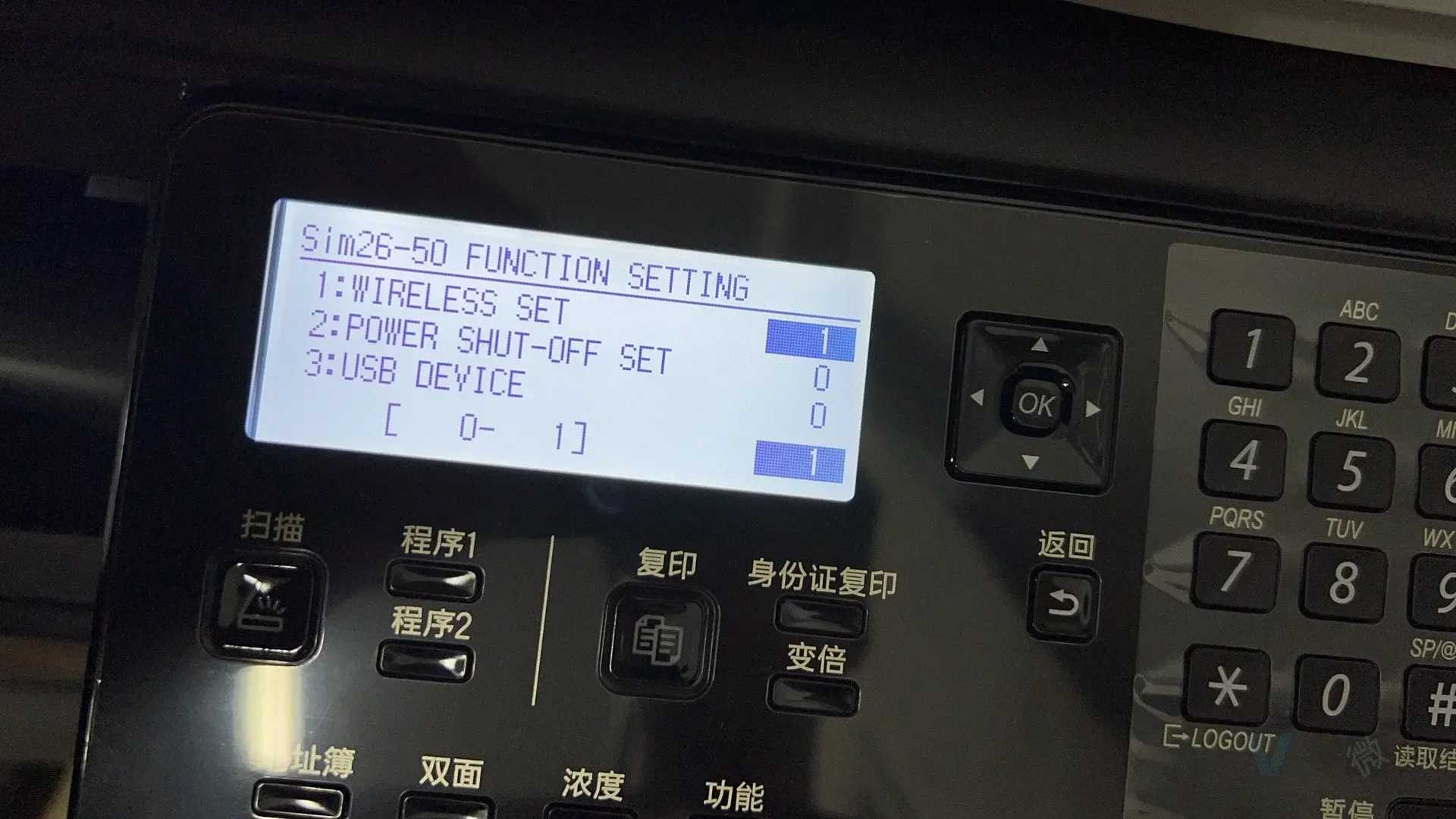
夏普BP-M2522R打印机电脑USB连接不上的解决方法操作步骤:
进入维修模式
在开机状态下,依次按 # * C * 键。
选择菜单
按 26 后按 开始。
进入设置
按 50 后按 开始,进入如下图所示界面。
修改USB设置
按方向键选择 3. USB DEVICE,将数值从 0 改为 1,按 开始 保存即可。

夏普打印机错误代码H5-01通常是由于多次卡纸,程序自动将机器锁定。以下是解决方法:
步骤
确保卡纸已清理完毕。
在面板上依次键入:CA # * C *
进入管理界面。
在管理界面中,按数字键 14,然后按下“开始”键。这将进入错误清除选项。
按照提示操作。
操作完毕后,按“开始”键,打印机将自动重启。
操作完成后,打印机应恢复正常使用。
宇视平台设置告警联动实现实况上墙轮切通过区域布防和人体移动检测,实现监控实况上墙轮切。以下是宇视平台的设置步骤:
前提条件单个监控摄像头设置中需要配置并启用相关参数。
步骤:
登录平台
使用管理员账号登录宇视平台。
进入系统设置
在右上角,点击“系统设置”。
在业务管理中选择“告警配置”。
选择告警联动
选择“告警联动”。
选择联动区域
在左侧资源栏中,选择需要联动的区域展开。
选择视频类告警源展开。
选择摄像头
选中需要联动的摄像头名称展开。
双击打开运动检测告警。
设置联动
在上方选择“联动实况到监视器”。
配置动作
选择“配置动作”。
添加设备
选择需要添加的设备名称,单击选择增加到列表。
选择本域
双击左侧最上方“本域”。
设置监视器数据源
点击切换为监视器数据源。
选择屏幕墙位置
点击上方需要上屏幕墙的位置,增加到列表。
分屏选择方位的分屏的数量。
确认并保存
确认并保存设置,即可完成添加。

将压缩包变成一张图片存储步骤:
准备工作
将压缩包和一张图片放进同一个文件夹。
打开CMD窗口
在Windows 10系统中,右击左下角选择“运行”。
输入CMD,打开CMD窗口。
导航到文件夹目录
假设演示的文件存放在D盘的0vk文件夹中,输入cd d:\0vk导航到该文件夹目录。
执行合并命令
输入以下命令并回车:1copy /b 图片名称.jpg /b + 压缩包名称.rar /b 目标文件名称.jpg
这将生成一张包含压缩包内容的图片。
使用和还原
生成的文件可以正常作为图片查看。
需要时,可以将文件后缀名修改为.rar,或者直接使用压缩包程序打开,以恢复为压缩包。
示例:1copy /b example.jpg /b + archive.rar /b combined.jpg
以下是制作完成的文件
接触器自锁接线方法在讲解接触器自锁的接线方法前,先了解接触器的原理及常开常闭触点的知识是必要的。以下是详细说明:
接触器的原理和构造380伏交流接触器有三个主触头,即电源进线和负载端出线。进线分别是三相火线L1、L2和L3,负载端出线分别是T1、T2和T3,接触器主触头进线和出线上下一一对应,即L1对应T1,L2对应T2,L3对应T3,主触头在接触器不吸合的状态下是常开状态。
常开是指触点是断开的、不联通的,常闭是指触点是联通的,这两个概念需要充分理解。
接触器还有一个常开辅助触头,也就是右方的第四个接触器触点,上下也是一一对应,接触器不吸合一直是常开状态。辅助触头的作用是辅助按钮控制接触器,而主触头的作用是控制负载端,所以分为主触头和辅助触头。
接触器自锁接线方法接触器怎样才能吸合运转呢?答案是:只有让接触器线圈通电,接触器才会吸合。交流接触器线圈电压有220伏的、也有380伏的,线圈电压接线的两个触点分别是A1和A2。也就是说,线圈A1和A2只要有电,形成220伏或者380伏电压接触器就会吸合。
线圈的位置在接触器的后方中间,它的作用是在通电以后产生电磁。在接触器前方中间的位置 ...