
















在信息化运维、设备巡检、工程施工、活动保障以及各种现场工作中,拍照留档几乎已经成为一种标准流程。
但普通照片能够记录的,通常只有当时的画面。
当这些照片真正进入工作记录、项目归档甚至后续追溯流程以后,经常还需要回答更多问题:
这张照片是什么时候拍摄的?
当时具体位于什么位置?
拍摄时的天气和现场环境如何?
是谁完成了这次处理?
属于哪个项目或者哪项工作?
照片是现场实时拍摄,还是从相册导入后添加的水印?
照片保存以后有没有被编辑?
水印内容有没有被重新覆盖或者修改?
如果只依靠手机系统相机,这些信息往往需要另外整理。
因此,我开发了一个自己的微信小程序水印相机:
「现场迹录」它的目标并不只是给照片左下角增加一行时间和地点,而是尝试把:
现场拍摄 → 信息水印 → 自定义模板 → 高清合成 → 来源存证 → 照片验真
组合成一套相对完整的现场影像记录流程。
官方网站:
1https://shuiyin.nnu.cn/
项目仓库:
1https://github.com/anyfrees/xianchang-jilu
一、为什么要重新做一个水印相机最初做这个项目的原因其实很简单。 ...

NodeWarden 是一个运行在 Cloudflare Workers 上的轻量级 Bitwarden 兼容服务端。它无需单独购买 VPS,也不用维护 Docker、数据库进程或反向代理,适合希望低成本搭建个人密码库的用户。
项目提供原创 Web Vault,并兼容常见 Bitwarden 官方客户端,支持密码同步、TOTP、Passkey、附件、Send、实时推送和云端备份等功能。
NodeWarden 是第三方开源项目,与 Bitwarden 官方无关,仅建议用于学习和交流。密码库属于重要数据,请使用高强度主密码、开启两步验证,并定期制作可验证的加密备份。
项目地址
GitHub:shuaiplus/NodeWarden
官方文档:NodeWarden Wiki
Telegram:频道 / 群组
功能介绍NodeWarden 已实现日常个人密码库所需的大部分功能:
原创 Web Vault,支持 PWA 安装与离线使用
兼容 Bitwarden Windows、Linux、移动端及浏览器扩展
密码登录、Passkey 登录和 API Key 登录
TO ...

扫码预览效果一直以来,我都在使用 Hexo 维护自己的技术博客。Hexo 很适合组织和发布长期内容,但在手机上阅读时,网页与原生应用之间仍然存在一些体验差距:每次都要打开浏览器、寻找网址,页面加载和导航也很难做到像小程序一样轻便。
于是,我为自己的博客开发了一款原生微信小程序——NNU 技术博客小程序。
它不是简单地在小程序里套一层网页,而是直接读取 Hexo 生成的文章索引,在小程序端完成解析、分类、搜索和正文渲染。博客仍然负责内容生产,小程序则成为一个更适合移动阅读的新入口。
项目已经开源:
GitHub:anyfrees/nnuwx
在线博客:NNU 技术博客
文章索引:search.xml
为什么要做这个小程序我希望它解决三个问题。
让已有博客内容自然进入微信重新为小程序维护一套文章数据库,会让内容发布变得非常繁琐。文章在 Hexo 中更新后,还要再上传一次小程序后台,这不仅重复劳动,也容易造成两个平台内容不一致。
因此,这个小程序不维护独立的文章数据库,而是直接读取 Hexo 输出的 search.xml。只要博客完成发布,小程序下一次刷新时就能获取新内容。
提 ...

一、 系统架构简介Xibo 采用典型的“C/S架构”:
CMS 服务端(中心控制台): 就是我们要在服务器或 NAS 上通过 Docker 部署的后台服务。它完全免费且不限制终端数量。
Player 播放端: 安装在电视、显示器绑定的电脑或安卓盒子上的客户端软件(Windows/Linux 版免费,安卓版收费)。
二、 环境准备在服务器上规划一个目录用于存放 Xibo 的配置和挂载数据。建议的目录结构如下:
12345/your/path/xibo-cms/ ├── docker-compose.yml # 容器编排文件 ├── config.env # 环境变量配置文件 └── shared/ # 自动生成的持久化数据目录 (数据库、媒体库等)
通过 SSH 连接到你的服务器,创建并进入该目录:
123mkdir -p xibo-cmscd xibo-cms
三、 配置文件详解1. docker-compose.yml新建 docker-compose.yml 文件。以下是我目前正在使用并验证通过的模 ...

解除 EXCEL 表格的密码保护,首先需要确认你遇到的是哪种类型的密码。通常有两种情况:“限制编辑”(可以打开文件,但无法修改内容)和“打开密码”(完全无法打开和查看文件)。
这两种情况的破解难度和方法完全不同。请务必在操作前备份原文件,以免数据损坏。
情况一:忘记“限制编辑”密码(工作表保护)如果文件可以正常打开查看,只是在修改时提示受保护,可以通过修改底层代码的方式轻松移除密码(适用于 .xlsx 格式)。
步骤(ZIP 压缩包法):
备份文件: 复制一份你的原 EXCEL 文件,以防万一。
修改后缀名: 将文件的扩展名从 .xlsx 改为 .zip。(如果看不到后缀名,请在 Windows 文件资源管理器中勾选“查看” -> “文件扩展名”)。
打开压缩包: 双击打开这个 .zip 文件。
找到目标文件: 依次进入文件夹 xl -> worksheets。你会看到 sheet1.xml、sheet2.xml 等文件,对应你的各个工作表。
编辑 XML 文件:
将被保护的工作表文件(例如 sheet1.xml)拖到桌面。
右键点击该文件,选择用记事本(Notepa ...

在网站或 API 上线前,我们通常需要知道服务器能同时扛住多少人访问(即“高并发”)。如果只是自己用鼠标疯狂刷新,根本无法模拟真实的压力场景。这时候,我们就需要用到专业的开源压测工具:JMeter。
这篇文章专为零基础小白编写,跟着以下步骤,你将能从零开始,独立完成一次标准、真实的 100 并发压力测试。
阶段一:环境准备与安装JMeter 是一款基于 Java 开发的软件,所以我们需要先配置好基础环境。
1. 安装 Java 环境 (JDK)
去 Oracle 官网或搜索下载 JDK 8 或更高版本(推荐 JDK 11 或 17)。
一路点击“下一步”完成安装,并确保配置好了系统的环境变(打开电脑的命令行/终端,输入 java -version,如果能输出版本号,说明安装成功)。
2. 下载并启动 JMeter
前往 Apache JMeter 官网 下载最新版的 .zip 压缩包(如 apache-jmeter-5.6.3.zip)。
将压缩包解压到你的电脑里(建议放在没有中文路径的目录下,例如 D:\jmeter)。
启动软件:
Windows 系统:进入解压后的 ...

🚀 阿里云 ESA (边缘安全加速) 部署指南
核心优势:利用阿里云全球边缘节点,国内访问极速响应。突破了 ESA 平台 最多 8 次 KV 操作 的底层限制,并通过 KV 配置动态加载 完美解决纯 JS 单文件部署时的环境变量丢失问题。
第一步:准备代码并推送到 Git确保您的 GitHub/Gitee 仓库中是最新的 movecar.js(终极性能压缩版)。
第二步:创建 KV 数据库 (核心)由于我们在阿里云 ESA 上直接运行原生 JS,所有的配置项都需要直接写在 KV 数据库中,而不是写在部署界面的“环境变量”里。
登录阿里云 ESA 控制台,在左侧导航栏选择 边缘计算 -> KV 存储。
点击 创建命名空间,名称必须严格填为:MOVE_CAR_STATUS。
第三步:配置用户参数 (多用户隔离)点击进入刚刚创建的 MOVE_CAR_STATUS 空间,点击 添加 KV 数据。系统支持多用户隔离(通过 URL 里的 ?u=用户ID 区分)。请按照以下格式添加您的配置:
如果你只想单人使用(默认配置):
键(Key): BARK_URL 👉 值(V ...
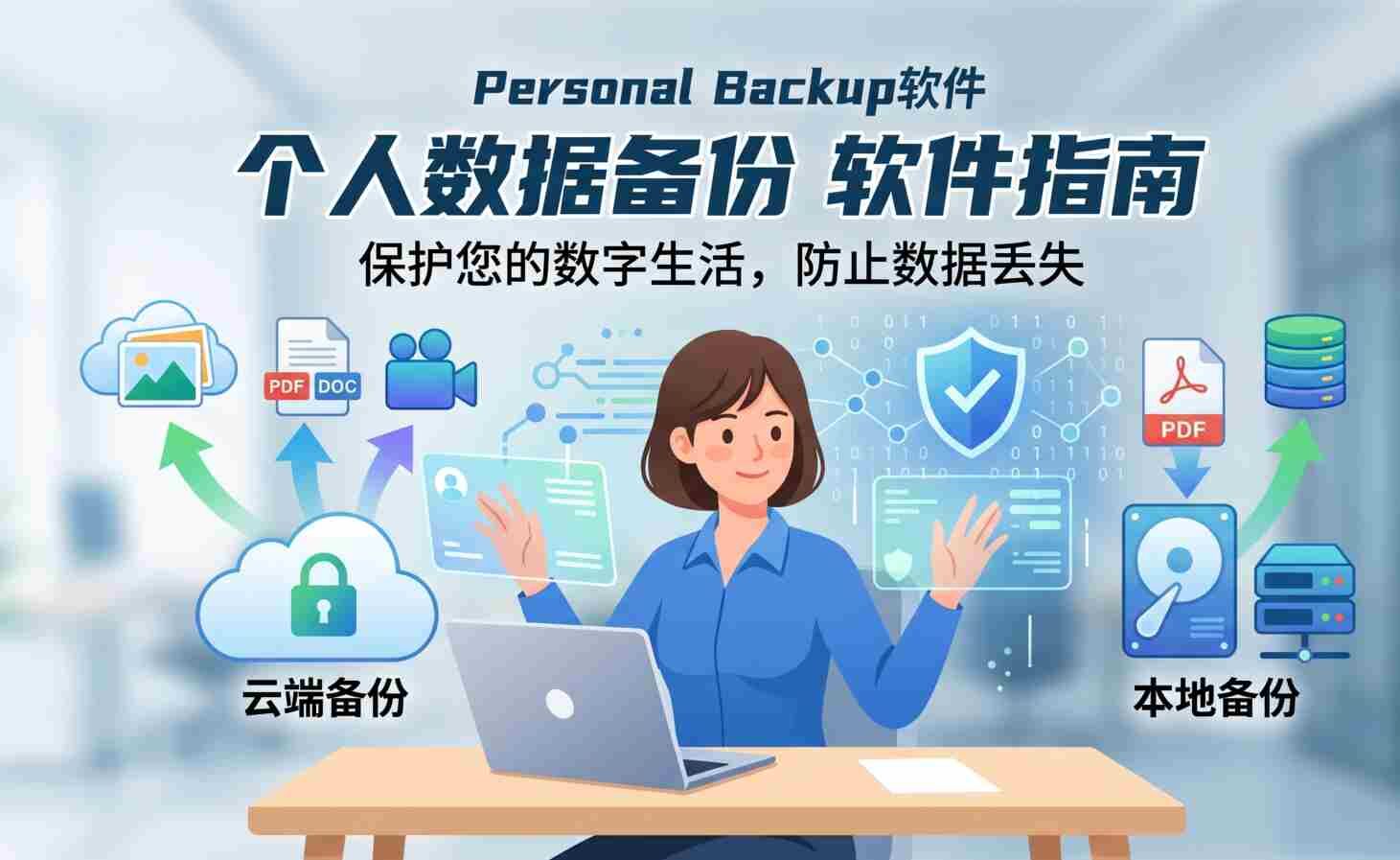
免费备份神器“Personal Backup”介绍Personal Backup 是一款由德国开发者 Dr. Jürgen Rathlev 编写的完全免费且功能强大的个人数据备份工具。只需配置好“备份任务”(通常保存为 .buj 格式的文件),软件即可在后台默默守护你的数据,实现全自动的备份流程。今天来详细介绍一下这款软件的核心功能以及它的具体配置方法。
首先我们来看一下软件的主界面,它的逻辑非常清晰,主要分为源目录(你要备份什么)和目标目录(你要备份到哪里)。通过软件左侧的导航栏,我们可以一步步完成备份计划的制定。
一、这款软件都能干什么呢?
本地与外部设备备份:支持将数据备份到本地硬盘的另一个分区、U盘、移动硬盘等固定或可移动存储设备。
网络与服务器备份:支持备份到局域网共享目录(NAS),或者通过 FTP、FTPS 协议备份到远程服务器。
备份模式丰富:支持完整备份、更新备份(增量/差异),可按时间戳比对文件变化,极大节省存储空间和备份时间。
压缩与加密:支持将备份文件打包为 ZIP 格式,并且支持 AES 算法的高强度加密,防止隐私泄露。
过滤与排除:可以根据文件类 ...
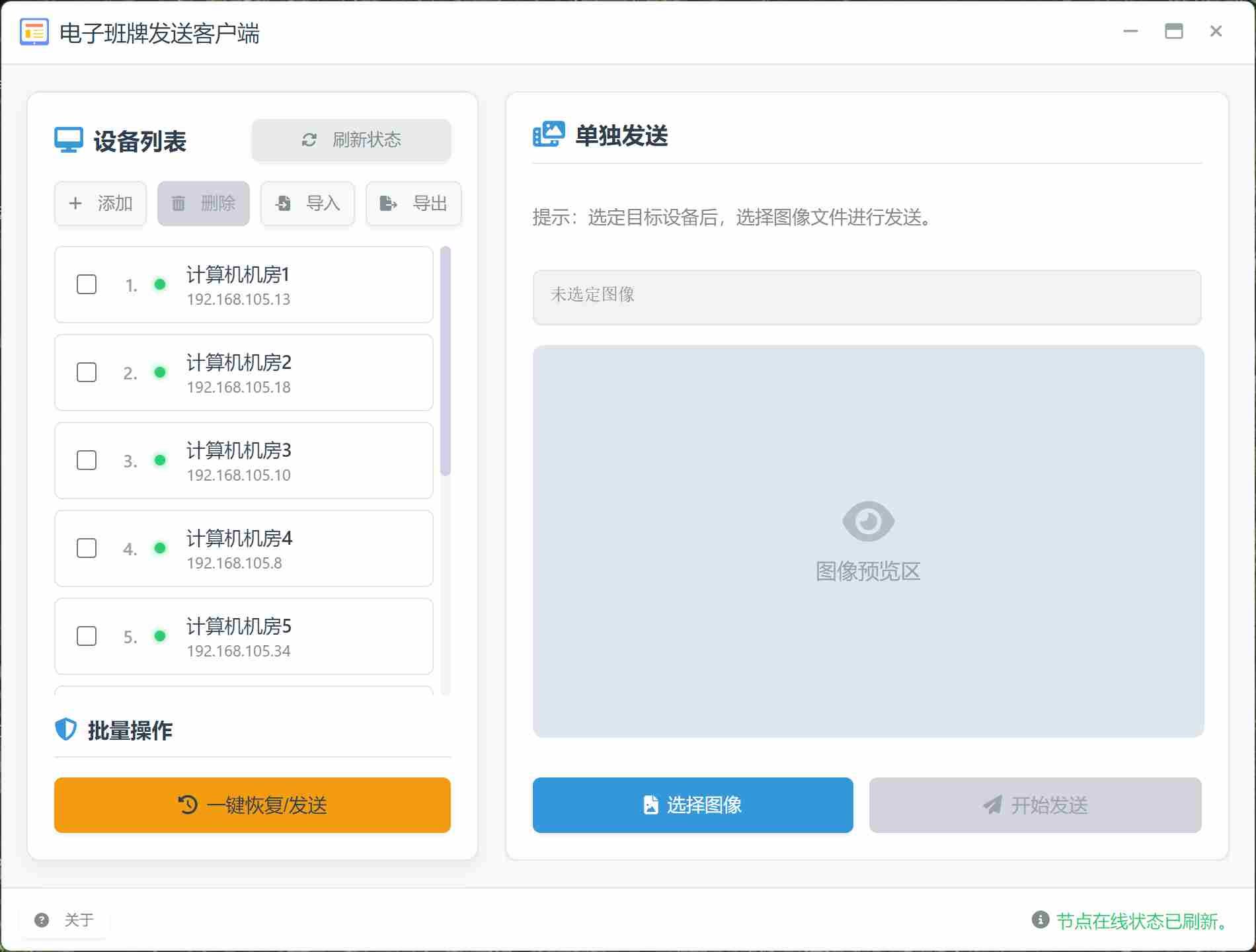
目标设备列表管理加载列表
程序启动时自动从本地路径 用户数据目录下的 ImageSenderData/computers.json 加载已保存的设备列表,保留列表顺序。
添加设备
点击侧边栏 添加 按钮,在弹出对话框输入 设备名称 和 IP地址(IP需唯一)。
添加成功后,自动探测新设备状态。
删除设备
单选删除:
点击设备卡片(紫色高亮选中)。
点击 删除 按钮,确认后删除。
多选删除:
勾选设备卡片左侧复选框(绿色边框提示)。
点击 删除 按钮批量删除。
导入列表
点击 导入 按钮,选择 .txt 或 .csv 文本文件。
文件格式要求:每行一条记录,格式为 设备名称,IP地址(例:一楼大厅,192.168.1.10)。
程序自动跳过格式错误或IP已存在的条目,导入后自动探测设备状态。
导出列表
点击 导出 按钮,选择保存路径和文件名。
导出为与导入格式相同的文本文件,用于备份和迁移列表。
拖动排序
按住设备卡片(非多选模式)上下拖动调整顺序,顺序更改自动保存。
刷新状态
点击 刷新状态 按钮,通过TCP连接默认端口5 ...
在使用腾讯云边缘安全加速平台 EdgeOne和COS对象存储搭建静态网站的过程中,遇到一个可能是BUG的问题。本文将详细描述这个问题及其解决方法。
问题描述在将静态网站部署到腾讯云COS对象存储后,通过配置腾讯边缘加速来加速访问网站资源。然而,在访问网站时,发现有些资源无法正确回源,导致网站无法正常加载。
问题原因经官方后端排查是因为源站从ip/域名类型切换至cos类型时没有重置回源端口导致访问cos桶使用了ip/域名源站配置的回源端口导致的。
解决方法解决这个问题的步骤如下:
登录腾讯云管理控制台:访问腾讯云管理控制台,使用您的账号登录。
边缘安全加速平台 EO 配置页面:在控制台首页,找到“站点列表”,点击需要进入的域名。
选择域名服务-域名管理:在配置页面,找到您需要修改的加速域名,点击该域名进入详情页面。方案一: 修改端口修改自有源回源端口为443,然后再切换为COS源;
方案二: 删除并重新添加源站: 删除域名,再重新接入域名,将源站直接设置为COS源即可。
验证回源是否正常: 配置完成后,等待生效后访问您的网站,检查资源是否能够正常加 ...