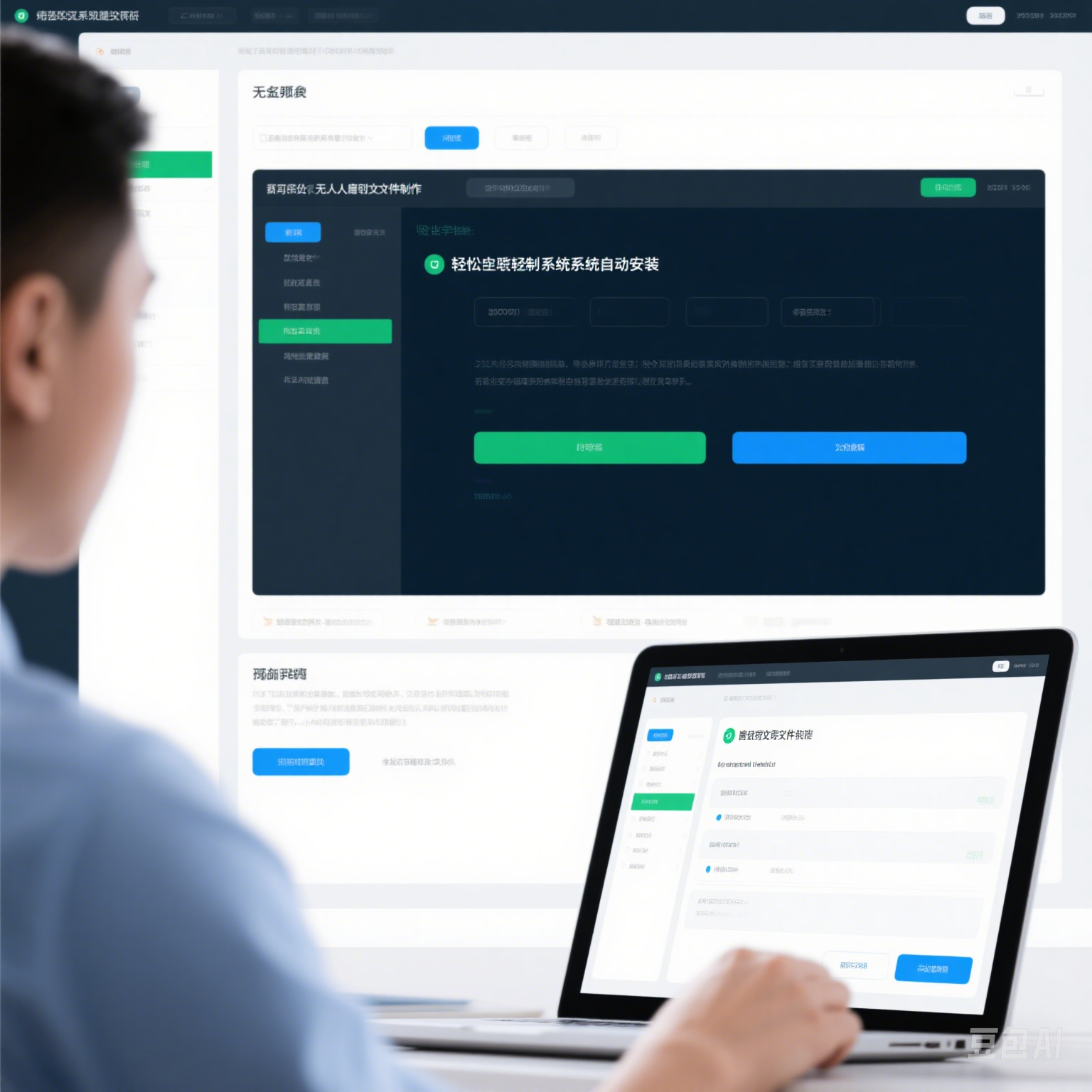
无人值守应答文件“AutoUnattend.xml”或“Unattend.xml”介绍一个名为“AutoUnattend.xml”或“Unattend.xml”的文件,即无人值守应答文件。只需将这个文件放到相应的位置,在系统安装的过程中即可实现过程全自动。今天来详细介绍一下这个文件以及它的制作方法。
首先我们来看一下一个标准的应答文件结构,使用浏览器打开这个xml文件。
下图中,我框出来的7个部分就是安装系统的7个阶段。每个阶段的各种设置,都可以通过应答文件实现,比如输入密钥、设置用户名等等。
一、这几个阶段都在干什么呢?
offlineServicing:此阶段无人参与,主要有安装语言包、更新、驱动等,因此无需设置。
windowsPE:包括分区、格式化硬盘等操作,并将install.wim展开到Windows分区。
generalize:通用化设置,删除Windows给定安装的特定配置数据。例如,在 generalize 配置阶段中,会将唯一的安全 ID (SID) 和其他硬件特定的设置从映像中删除。这一阶段也不用了解太多,系统封装时会用到。
specialize:进行一些特定的 ...
要从备份中恢复 Docker 容器,有几个步骤需要遵循。以下是详细的恢复步骤,包括如何解压备份文件、重新导入容器数据以及重新启动容器。
1. 准备工作确保你有访问备份文件的权限,并确认备份文件的路径。
2. 停止现有容器在恢复之前,最好停止现有的相关容器以避免冲突。
12docker stop <container_name>docker rm <container_name>
3. 解压备份文件找到备份文件并将其解压到指定目录。
假设备份文件路径为 /path/to/backup/202306150200/container_name.tar:
12mkdir -p /path/to/restore/container_nametar -xvf /path/to/backup/202306150200/container_name.tar -C /path/to/restore/container_name
4. 导入容器数据使用解压后的数据重新创建 Docker 容器。
1docker import /path/to/restore/container_ ...

群晖安装PHP后PHP Redis扩展默认是不开启的,需要我们手动去开启。
群晖控制面板开启SSH访问,通过工具进入SSH命令行,我使用的是CRT。
我使用的是PHP8.2,PHP版本不同,安装的位置及目录都有区别,请使用PHP探针确认具体目录。
新建一个php文件,内容如下:
123<?phpphpinfo();?>
通过网址访问这个文件即可看到目录路径参考图,图片来自网络
确定好后先sudo -i进入root模式,然后使用vi编辑
vi /volume2/@appstore/PHP8.2/misc/php-fpm.ini
在末尾添加
[Redis] extension = redis.so
修改完保存,然后使用命令:sudo synopkg restart PHP8.2 重启PHP服务即可。
默认模块文件存放位置: /volume2/@appstore/PHP8.2/usr/local/lib/php82/modules/

每次打开 Edge 或 Chrome 浏览器,都会出现提示不再支持 Windows 7 的烦人提醒,可以使用以下注册表进行解决。
Google Chrome 浏览器:1234Windows Registry Editor Version 5.00[HKEY_LOCAL_MACHINE\SOFTWARE\Policies\Google\Chrome]"SuppressUnsupportedOSWarning"=dword:00000001
Microsoft Edge 浏览器:1234Windows Registry Editor Version 5.00[HKEY_LOCAL_MACHINE\SOFTWARE\Policies\Microsoft\Edge]"SuppressUnsupportedOSWarning"=dword:00000001
操作步骤:
将上述代码分别复制到文本文件中。
将文本文件保存为 .txt 格式。
将文件后缀重命名为 .reg。
双击运行生成的 .reg 文件,按照提示完成注册表修改。
巡检中发现有部分监控画面非常卡顿,经过排查发现是交换机广播导致的,解决办法如下:可网管交换机使用以下命令视频卡,丢包严重,可以把接口的广播跟组播预制关闭掉
rujie(config-if)#no storm-control broadcast
傻瓜交换机处理用傻瓜交换机监控很卡,丢包严重,可以把流控开关拨到off那边,重启交换机试试
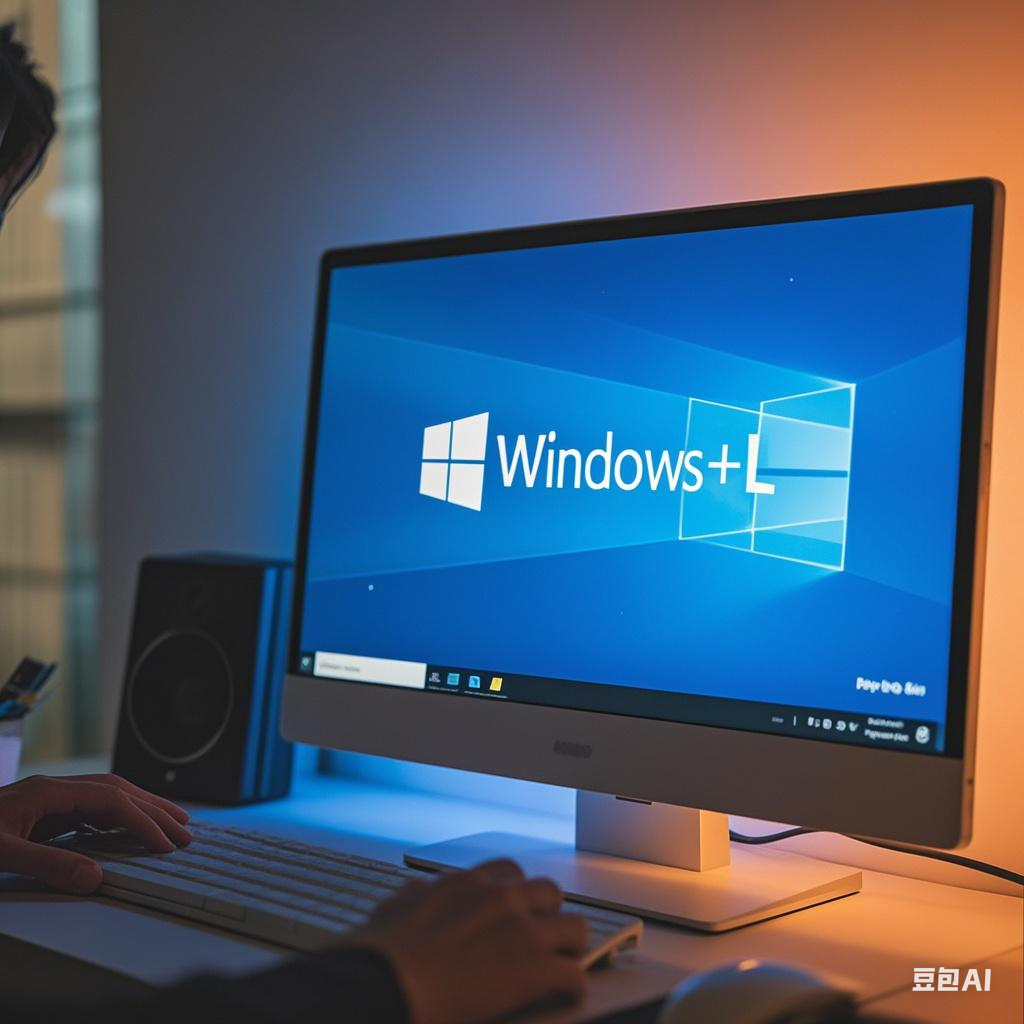
通过 .reg 文件 来禁用 Win + L(锁定计算机)快捷键,可以按照以下方法操作:
方法 1:使用注册表文件(.reg)禁用 Win + L
创建一个 .reg 文件(如 disable_win_l.reg),内容如下:
1234Windows Registry Editor Version 5.00[HKEY_CURRENT_USER\Software\Microsoft\Windows\CurrentVersion\Policies\System]"DisableLockWorkstation"=dword:00000001
这个注册表项会阻止 Win + L 锁定计算机。
双击运行该 .reg 文件,并确认导入注册表。
重启电脑 使更改生效。
方法 2:恢复 Win + L 功能(撤销禁用)如果你想重新启用 Win + L,可以创建并运行以下 .reg 文件:
1234Windows Registry Editor Version 5.00[HKEY_CURRENT_USER\Software\Microsoft\Window ...
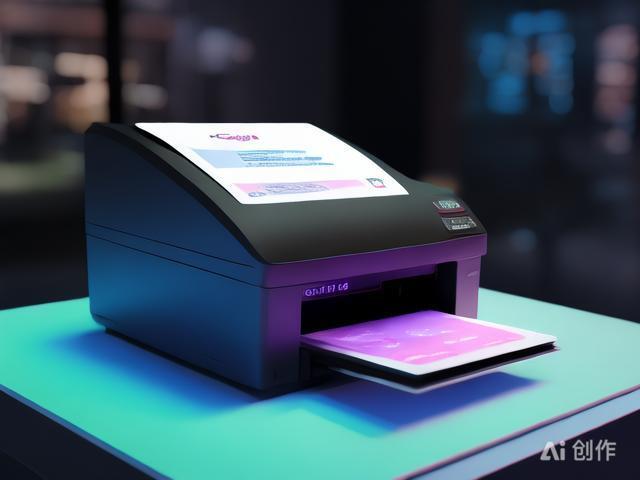
按 08 开机-输入 2002 开始然后将数值改为 0 ,按 ok ,按开始,关机开机。
如果未恢复,可能灯泡存在故障。
开机网络启动报如下图错误提示原因为底层DHCP地址问题导致,检查DHCP配置IP是否正确,修正后重启服务即可解决。系统设置-DCHP(设置)
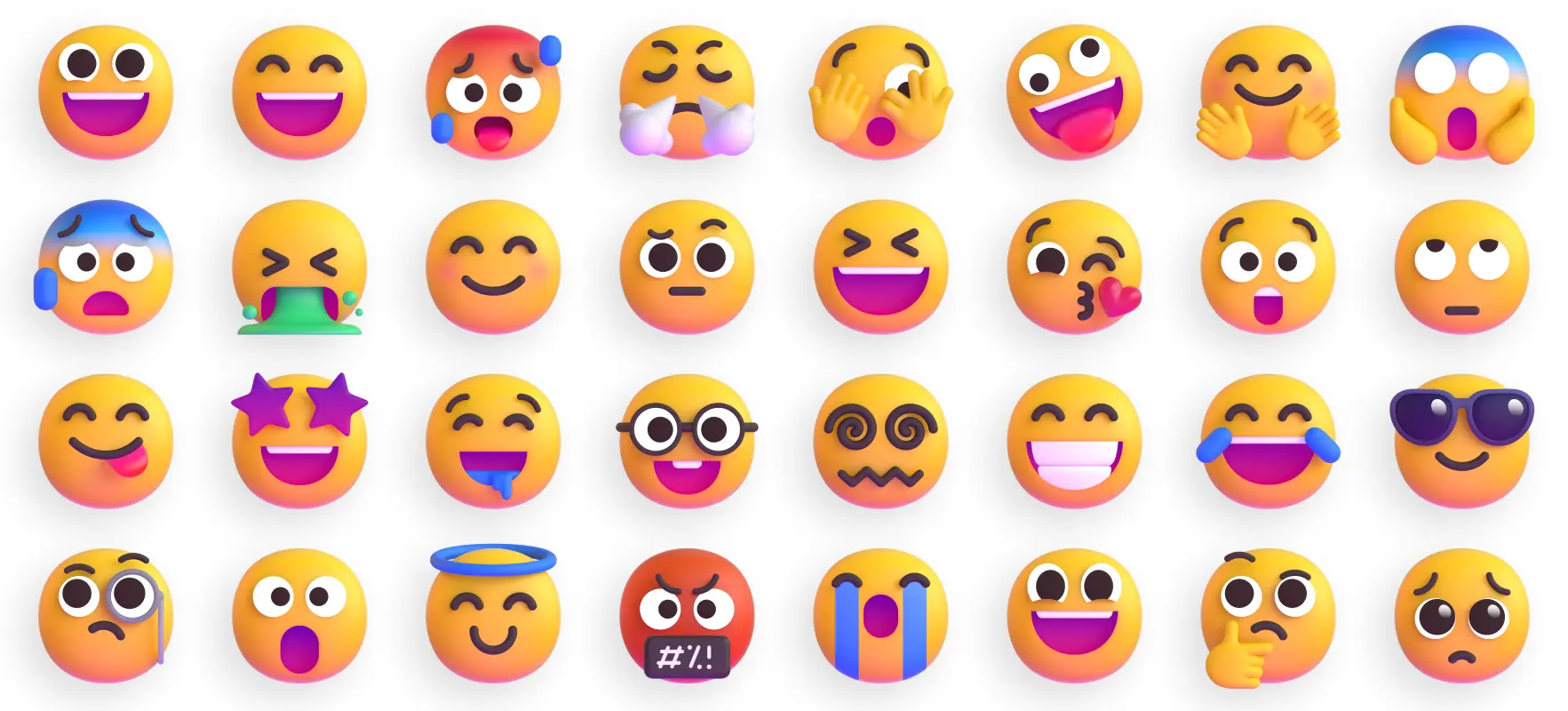
微软3D Emoji创作者可免费使用微软在去年发布的 Windows 11 中发布了微软 Emoji 库,并于今年 2 月份在 Microsoft Teams 中发布了 3D 版本,但是微软最初并没有打算将其开源。
目前,微软已经将其 Emoji 库(拥有 1538 个 Emoji)中的大部分 Emoji 已开源,以供用户使用。这些表情看起来非常的具有活力,焕然一新,更加让人眼前一亮。微软希望此举将鼓励创作者在表情符号领域展现更丰富的创造力和包容性。
新表情的人物皮肤有不同的肤色,基本每个人物表情都有6款肤色,可以满足创造者大部分需求了!
并且创造者们还可以在Figma上自定义肤色、颜色、饱和度等,大黄脸表情都有4种样式,除了3D风格,还有可编辑的线性emoji表情。微软希望创作者探索其表情符号的更多使用方式。弗里德曼解释道:“在微软内部,我们是一个小团队,只能做这么多或看到这么多。我们渴望让更多人参与进来,帮助我们看到并做更多的事情,将 Emoji 带到我们无法预见的地方”。微软新表情github地址:https://github.com/microsoft/fluentui-em ...

客户端名称:Frpc-Desktop
🎉 发现一个 Frp Client 跨平台桌面端,作者已经发布到了v1.0.3 版本,感觉还可以推荐收藏备用。
作者更新里程碑
2024-07-17: 发布 v1.0.3 版本 修复已知 bug 增加开机自启 增加删除 frp 版本
2024-01-29: 发布 v1.0.2 版本 增加 Linux 客户端和代理模式
2023-12-01: 发布 v1.0.1 版本
2023-11-28: 发布 v1.0 版本
图片演示
主界面
列表
版本下载
日志
图像化界面上手简单
项目地址:https://github.com/luckjiawei/frpc-desktop?tab=readme-ov-file