一文读懂!Personal Backup 软件中文版使用全攻略,轻松实现数据自动备份
AI-摘要
切换
Zero GPT
AI初始化中...
介绍自己 🙈
生成本文简介 👋
推荐相关文章 📖
前往主页 🏠
前往爱发电购买
一文读懂!Personal Backup 软件中文版使用全攻略,轻松实现数据自动备份
Kay
免费备份神器“Personal Backup”介绍
Personal Backup 是一款由德国开发者 Dr. Jürgen Rathlev 编写的完全免费且功能强大的个人数据备份工具。只需配置好“备份任务”(通常保存为 .buj 格式的文件),软件即可在后台默默守护你的数据,实现全自动的备份流程。今天来详细介绍一下这款软件的核心功能以及它的具体配置方法。
首先我们来看一下软件的主界面,它的逻辑非常清晰,主要分为源目录(你要备份什么)和目标目录(你要备份到哪里)。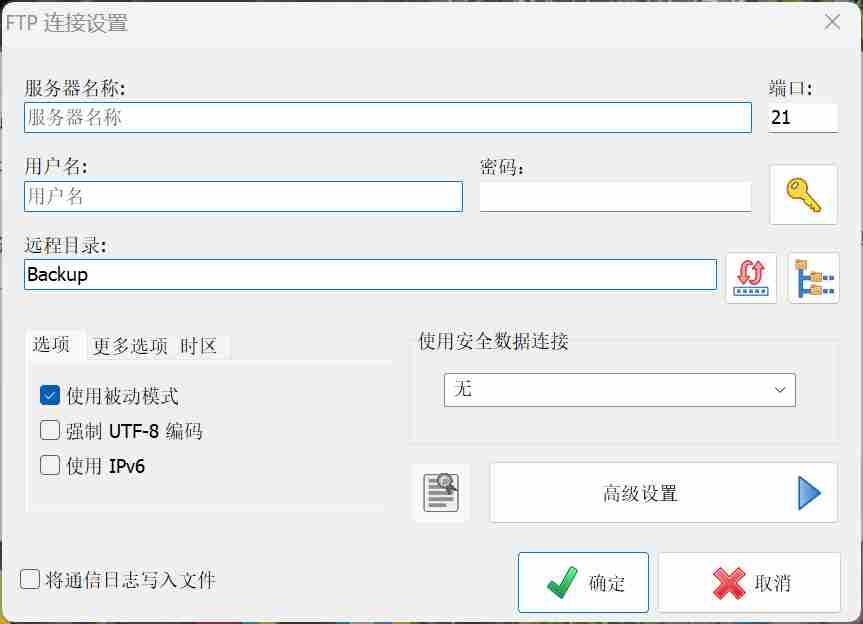
通过软件左侧的导航栏,我们可以一步步完成备份计划的制定。
一、这款软件都能干什么呢?
- 本地与外部设备备份:支持将数据备份到本地硬盘的另一个分区、U盘、移动硬盘等固定或可移动存储设备。
- 网络与服务器备份:支持备份到局域网共享目录(NAS),或者通过 FTP、FTPS 协议备份到远程服务器。
- 备份模式丰富:支持完整备份、更新备份(增量/差异),可按时间戳比对文件变化,极大节省存储空间和备份时间。
- 压缩与加密:支持将备份文件打包为 ZIP 格式,并且支持 AES 算法的高强度加密,防止隐私泄露。
- 过滤与排除:可以根据文件类型(后缀名)、文件大小、文件存在时间等条件,灵活排除不需要备份的缓存或临时文件。
- 自动化与计划任务:支持开机备份、关机前提示备份,或利用 Windows 计划任务实现每天/每周特定时间的自动备份。

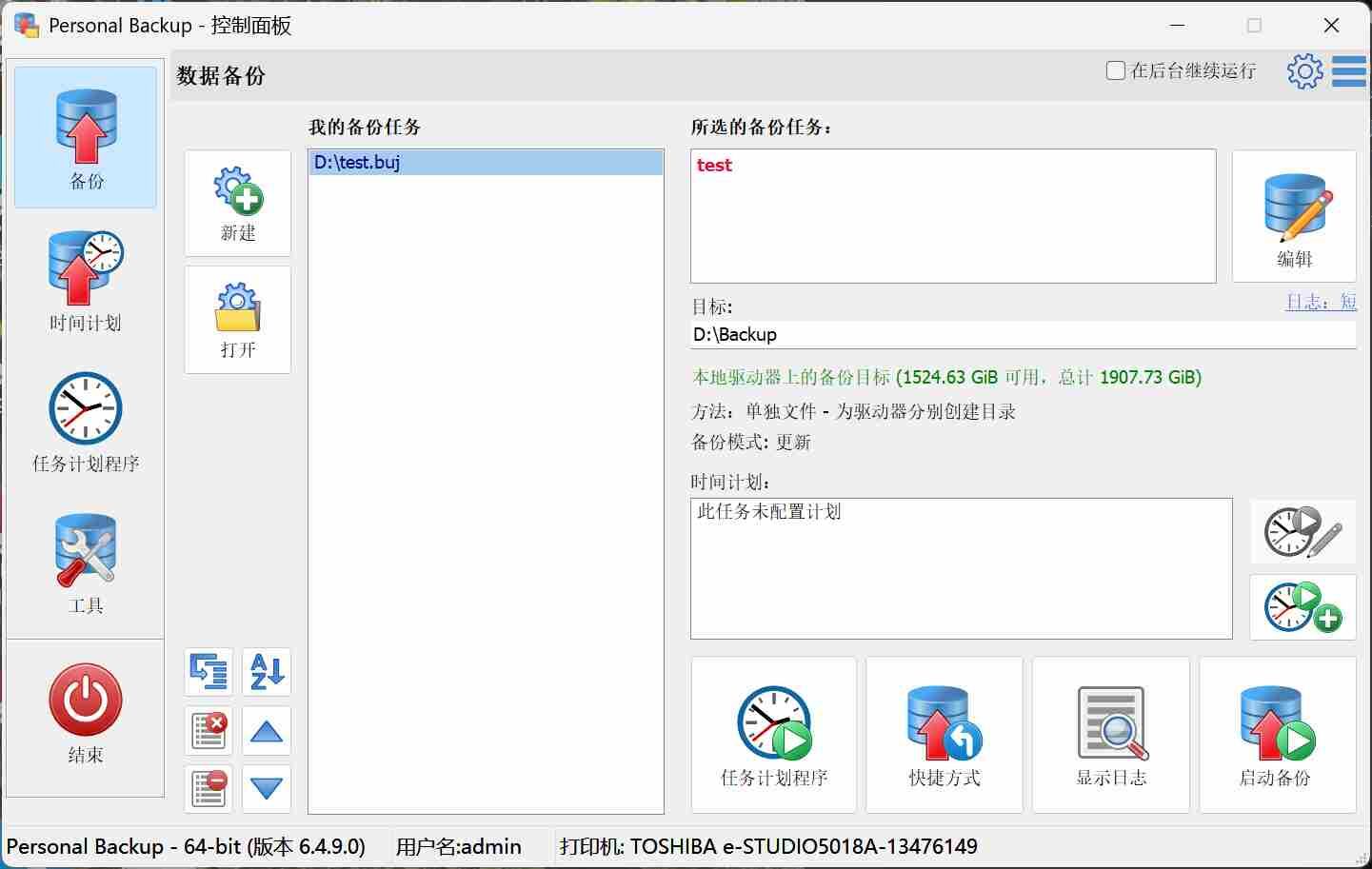
二、这个备份任务如何建立?
软件安装后,如果是英文界面,可以在顶部菜单栏选择“Language”将其切换为简体中文(Chinese Simplified)。接下来我们进入核心配置环节。
下面介绍几个最核心的设置,其他的进阶选项大家可以根据实际需求自行探索。首先,点击左上角的“新建任务”。
在弹出的向导或主控面板中,第一步是选择备份源(要备份的数据)。在“要备份的目录”区域,点击添加,勾选你想要保护的文件夹(例如工作文档、照片库等)。
第二步是选择备份目标(保存到哪里)。在“目标目录”区域,选择你的移动硬盘或 NAS 路径。强烈建议将数据备份到物理上独立的另一块硬盘中,以免原硬盘损坏导致数据与备份同时丢失。
第三步是设置备份模式。软件提供了多种模式:
- 按原目录结构复制:最直观的方式,目标文件夹里的内容和源文件夹一模一样。
- 压缩为 Zip 文件:节省空间,可以将每次备份打包成一个独立的压缩包。
如果你希望数据绝对安全,可以在底部的“加密”选项中勾选,并设置一个复杂的密码。
在“选项”标签页中,可以设置“文件过滤”。比如你不想备份 .tmp 临时文件或巨大的 .mp4 视频,可以在这里添加排除规则。
设置完成后,点击顶部的“保存任务”,将这个 .buj 配置文件保存到你方便找到的地方。
三、这个备份文件如何使用并实现自动化?
任务配置保存好之后,我们就可以让它自动运行了。Personal Backup 提供了极其方便的自动化机制:
- 一键手动备份:你可以在桌面上为刚才保存的
.buj文件创建一个快捷方式。每次下班前,双击这个快捷方式,软件就会静默开始备份,完成后自动退出。 - 使用内置计划任务:点击软件界面的“计划”图标,可以将其添加到 Windows 的自动计划任务中。例如,设置为“每天下午 18:00”,只要电脑开机,时间一到它就会在后台自动执行。
- 随系统登录/注销执行:在软件的偏好设置中,可以开启“随 Windows 启动”。还可以设置在系统注销或关机时触发备份,确保你一天的工作成果在关机前被妥善保存。



评论
匿名评论隐私政策
✅ 你无需删除空行,直接评论以获取最佳展示效果